今日学んだこと#
Raycast for WindowsにToggl Track拡張を導入し、ホットキー一発で時間計測の開始・停止ができるようになりました。ブラウザを開く手間がなくなり、計測開始のハードルが下がりました。
学習内容#
背景#
Toggl Trackで学習時間を記録していたが、毎回ブラウザを開いて操作するのが面倒だった。ショートカットキーで計測を開始・停止できる環境を作りたいと考えた。
セットアップ手順#
Step 1: Toggl Track拡張のインストール#
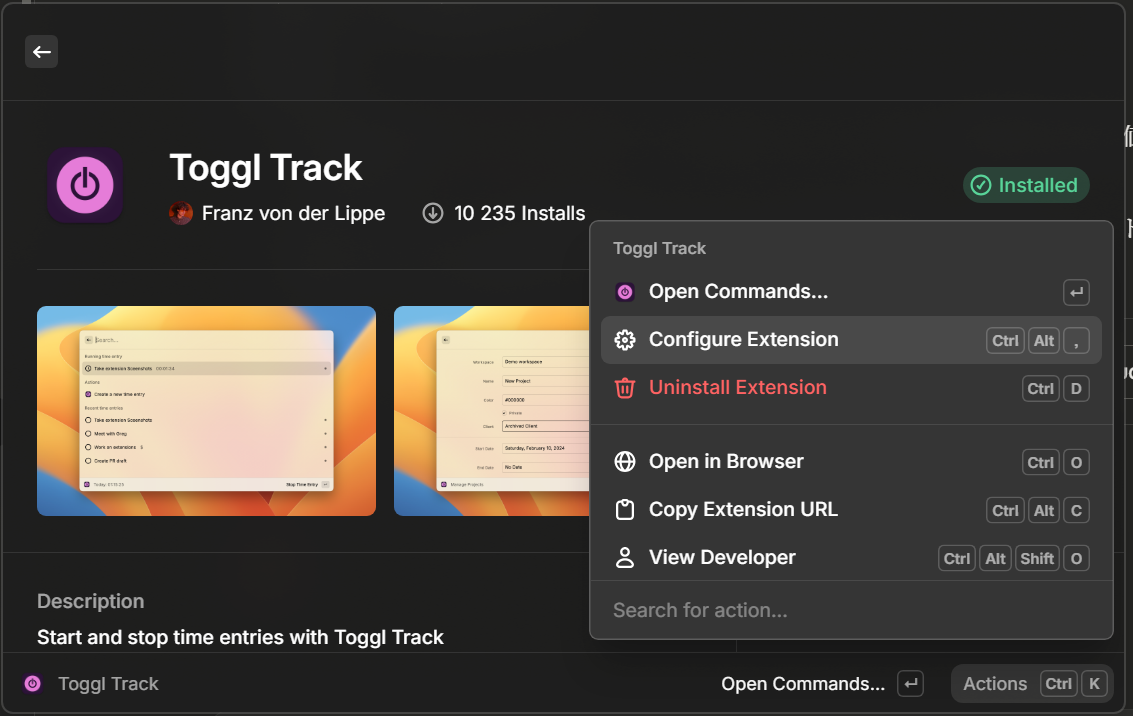
- Raycastを開き「Store」と入力
- 「Toggl Track」を検索してインストール
Step 2: APIトークンの設定#
- https://track.toggl.com/profile にアクセス
- ページ下部の「API Token」をコピー
- Raycast → 拡張機能の設定 → Toggl Track → APIトークンを貼り付け
Step 3: ホットキーの設定#
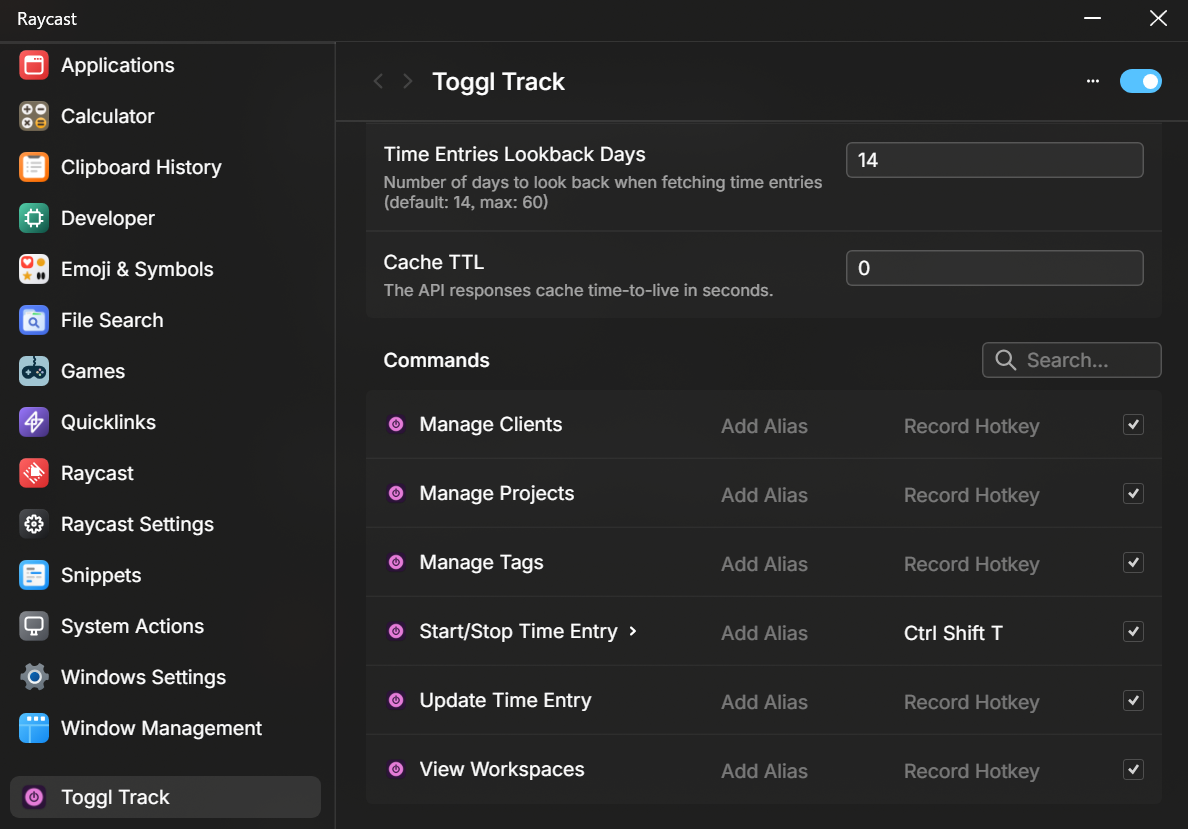
Raycast Settings → Extensions → Toggl Track → Commands で設定。
| コマンド | 設定例 |
|---|---|
| Start/Stop Time Entry | Ctrl+Shift+T |
使い方#
計測開始:
Ctrl+Shift+Tを押す- 過去のエントリー一覧が表示される
- 再開したいエントリーを選択、または「Create a new time entry」で新規作成
計測停止:
Ctrl+Shift+Tを押す- 一番上に表示される実行中エントリーを選択してEnter
まとめ#
- Raycast for WindowsはToggl Track拡張に対応している
- APIトークンを設定するだけで連携可能
- ホットキー設定で、任意のキーから計測開始・停止ができる